Logo Header
  1. Môn Toán
  2. Bài 1. Vẽ đồ thị hàm số bậc hai bằng phần mềm Geogebra

Bài 1. Vẽ đồ thị hàm số bậc hai bằng phần mềm Geogebra

Khởi đầu hành trình Toán THPT vững vàng với nội dung Bài 1. Vẽ đồ thị hàm số bậc hai bằng phần mềm Geogebra trong chuyên mục bài tập toán lớp 10 trên nền tảng học toán! Bộ bài tập toán thpt, được biên soạn chuyên sâu và bám sát chặt chẽ chương trình Toán lớp 10 hiện hành, cam kết tối ưu hóa toàn diện quá trình ôn luyện. Qua đó, học sinh không chỉ củng cố kiến thức cốt lõi mà còn xây dựng nền tảng vững chắc cho các năm học tiếp theo và định hướng đại học, nhờ phương pháp tiếp cận trực quan, logic và mang lại hiệu quả học tập vượt trội.

Bài 1. Vẽ đồ thị hàm số bậc hai bằng phần mềm Geogebra - SGK Toán 10 - Chân trời sáng tạo

Chào mừng các em học sinh đến với bài học về cách vẽ đồ thị hàm số bậc hai bằng phần mềm Geogebra. Bài học này thuộc chương trình Toán 10, tập 2, sách Chân trời sáng tạo, Hoạt động thực hành và trải nghiệm Bài 1.

Tại giaibaitoan.com, chúng tôi cung cấp hướng dẫn chi tiết, dễ hiểu cùng với các ví dụ minh họa giúp các em nắm vững kiến thức và kỹ năng cần thiết để giải quyết các bài toán liên quan đến đồ thị hàm số bậc hai.

Bài 1. Vẽ đồ thị hàm số bậc hai bằng phần mềm Geogebra - SGK Toán 10 - Chân trời sáng tạo

Bài 1 trong sách Toán 10 tập 2, Chân trời sáng tạo, tập trung vào việc ứng dụng phần mềm Geogebra để trực quan hóa và hiểu sâu hơn về đồ thị hàm số bậc hai. Đây là một công cụ hữu ích giúp học sinh dễ dàng khám phá các tính chất của hàm số và rèn luyện kỹ năng vẽ đồ thị.

I. Giới thiệu về hàm số bậc hai và đồ thị của nó

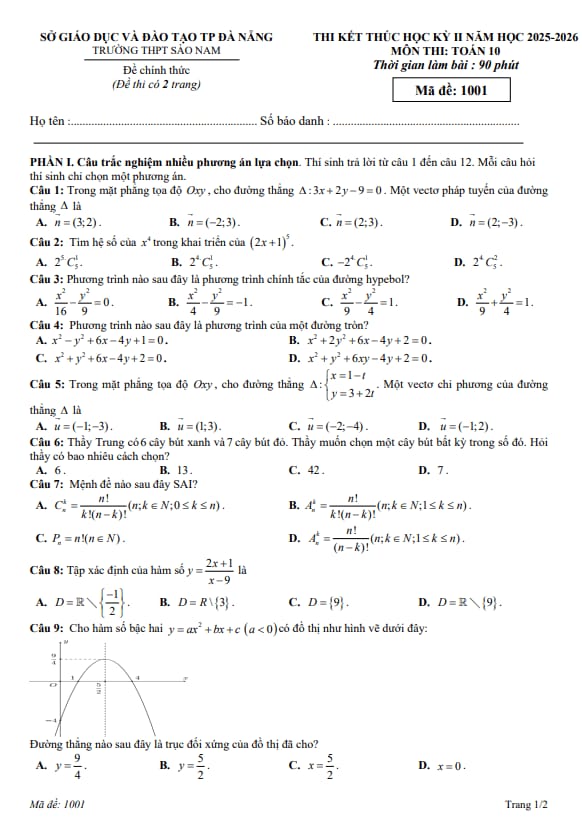
Hàm số bậc hai có dạng tổng quát là y = ax2 + bx + c, với a ≠ 0. Đồ thị của hàm số bậc hai là một parabol. Hình dạng và vị trí của parabol phụ thuộc vào các hệ số a, b, và c.

  • Nếu a > 0: Parabol có dạng chữ U, mở lên trên.
  • Nếu a < 0: Parabol có dạng chữ U ngược, mở xuống dưới.

Đỉnh của parabol có tọa độ I(x0; y0), với x0 = -b/2a và y0 = f(x0). Trục đối xứng của parabol là đường thẳng x = x0.

II. Sử dụng phần mềm Geogebra để vẽ đồ thị hàm số bậc hai

Geogebra là một phần mềm hình học động miễn phí, rất hữu ích trong việc dạy và học toán. Để vẽ đồ thị hàm số bậc hai bằng Geogebra, các em thực hiện các bước sau:

  1. Mở phần mềm Geogebra.
  2. Nhập hàm số bậc hai vào ô nhập liệu (ví dụ: y = x2 - 2x + 1).
  3. Geogebra sẽ tự động vẽ đồ thị của hàm số.
  4. Các em có thể điều chỉnh các hệ số a, b, và c để quan sát sự thay đổi của đồ thị.

III. Các thao tác cơ bản với đồ thị hàm số bậc hai trên Geogebra

Geogebra cung cấp nhiều công cụ để thao tác với đồ thị hàm số bậc hai:

  • Di chuyển đồ thị: Sử dụng công cụ di chuyển để thay đổi vị trí của đồ thị.
  • Phóng to/Thu nhỏ: Sử dụng công cụ phóng to/thu nhỏ để xem đồ thị ở các mức độ khác nhau.
  • Xoay đồ thị: Sử dụng công cụ xoay để xoay đồ thị theo các góc khác nhau.
  • Tìm giao điểm: Sử dụng công cụ tìm giao điểm để tìm giao điểm của đồ thị với các đường thẳng hoặc các đồ thị khác.

IV. Bài tập vận dụng

Bài 1: Vẽ đồ thị của hàm số y = 2x2 + 4x - 1 bằng phần mềm Geogebra. Xác định tọa độ đỉnh và trục đối xứng của parabol.

Bài 2: Vẽ đồ thị của hàm số y = -x2 + 6x + 2 bằng phần mềm Geogebra. Tìm các điểm mà đồ thị cắt trục hoành.

Bài 3: Sử dụng Geogebra để so sánh đồ thị của các hàm số y = x2 và y = (x - 2)2. Rút ra kết luận về sự ảnh hưởng của việc dịch chuyển đồ thị theo trục hoành.

V. Lời khuyên khi học tập

Để học tốt bài học này, các em nên:

  • Nắm vững kiến thức về hàm số bậc hai và các yếu tố ảnh hưởng đến đồ thị của nó.
  • Thực hành vẽ đồ thị hàm số bậc hai bằng phần mềm Geogebra thường xuyên.
  • Giải các bài tập vận dụng để củng cố kiến thức và kỹ năng.
  • Tham khảo thêm các tài liệu học tập khác để mở rộng kiến thức.

Hy vọng bài học này sẽ giúp các em hiểu rõ hơn về cách vẽ đồ thị hàm số bậc hai bằng phần mềm Geogebra. Chúc các em học tập tốt!

Tài liệu, đề thi và đáp án Toán 10