Chào mừng các em học sinh đến với bài giải chi tiết mục 3 Thực hành phần mềm Geogebra trang 124 SGK Toán 6 Cánh diều. Bài viết này sẽ cung cấp cho các em lời giải đầy đủ, dễ hiểu, giúp các em nắm vững kiến thức và kỹ năng sử dụng phần mềm Geogebra trong học tập.
Giaibaitoan.com luôn đồng hành cùng các em trong quá trình học tập, cung cấp các bài giải bài tập Toán 6, Toán 7, Toán 8,... một cách nhanh chóng và chính xác.
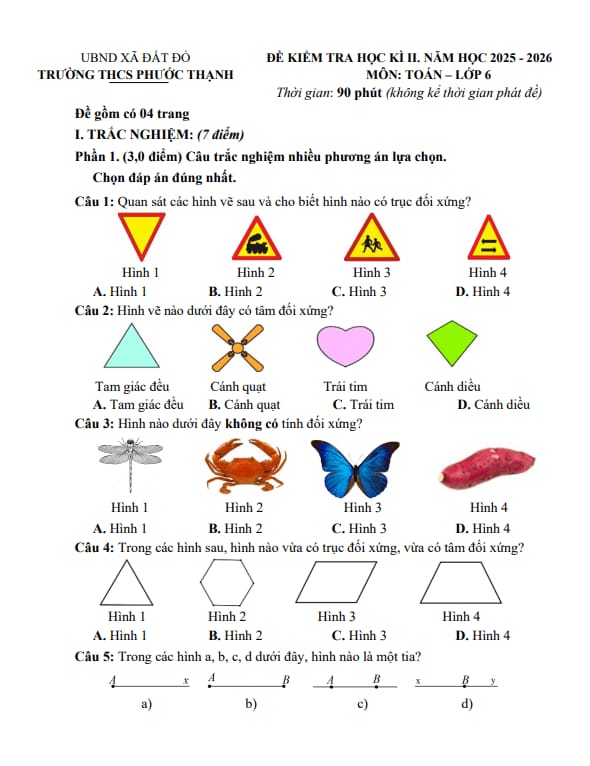
Hãy vẽ biển báo giao thông như hình vẽ
Đề bài
Hãy vẽ biển báo giao thông như hình vẽ:

Video hướng dẫn giải
Phương pháp giải - Xem chi tiết
Đây là hình 1 tam giác đều với màu vàng trong và viền đỏ bên ngoài
Lời giải chi tiết
Bước 1. Mở Geogebra
Bước 2. Vẽ tam giác đều ABC như vẽ tam giác đều đã học ở phần thực hành Trang 122, 123 SGK
Bước 3: Tô màu vàng cho tam giác đều ABC
Chọn tam giác đều ABC (Nhấn chuột vào phần trong hình tam giác)
Chọn thuộc tính "màu sắc"
Chọn màu vàng đậm như trong biển báo
Bước 4. Vẽ tam giác đều DEF và tùy chỉnh bằng cách kéo chuột
Bước 5: Chọn tam giác DEF và chọn màu trắng
Bước 6: Chọn thanh vẽ đa giác để vẽ lần lượt các tứ giác ABFD, ACED, BCEF
Chọn chuột trái vào thanh vẽ đa giác
Chọn chuột trái lần lượt từ điểm A, đến điểm B, sang điểm F, rồi tới điểm D và quay lại vị trí điểm A, ta được.
Làm tương tự với hai tứ giác còn lại là ACED và BCEF
Bước 7: Cho chuột về vị trí ô di chuyển
Chọn tứ giác ABFD bằng cách nhấn chuột vào phần trong tứ giác đó
Tô màu đỏ
Làm tương tự với hai tứ giác còn lại là ACED và BCEF
Bước 8. Ẩn các điểm A, B, C, D, E, F bằng cách chọn chuột vào từng điểm
- Chọn chuột vào điểm A
- Chọn thuộc tính "Căn bản"
- Bỏ tích phần "Hiện thị đối tượng" và "Hiện thị tên"
Bước 9. Chèn chữ "GIAO NHAU VỚI ĐƯỜNG ƯU TIÊN"
Chọn chuột vào ô thanh trượt
Tiếp theo chọn chuột vào ô chèn chữ
Chọn chuột vào vùng làm việc, khi đó sẽ hiện thị hộp thoại văn bản
Nhập văn bản GIAO NHAU VỚI ĐƯỜNG ƯU TIÊN vào hộp thoại (chú ý xuống dòng )
In đậm và tô màu xanh cho chữ
Bước 10: Chọn chuột phải vào vùng làm việc, chọn "Lưới"
Mục 3 Thực hành phần mềm Geogebra trang 124 SGK Toán 6 Cánh diều là một phần quan trọng trong chương trình học Toán 6, giúp học sinh làm quen và sử dụng thành thạo phần mềm Geogebra để hỗ trợ việc học tập môn Toán. Bài viết này sẽ hướng dẫn chi tiết cách giải các bài tập trong mục này, giúp các em hiểu rõ hơn về cách sử dụng Geogebra để vẽ hình, thực hiện các phép tính và khám phá các khái niệm Toán học.
Geogebra là một phần mềm Toán học động, miễn phí và đa nền tảng, được sử dụng rộng rãi trong giáo dục. Phần mềm này cho phép người dùng vẽ hình, thực hiện các phép tính, tạo đồ thị và khám phá các khái niệm Toán học một cách trực quan và sinh động. Geogebra có nhiều công cụ hỗ trợ học tập, như công cụ vẽ hình, công cụ tính toán, công cụ tạo đồ thị, công cụ tạo bảng biểu và công cụ tạo bài tập.
Để vẽ đoạn thẳng AB có độ dài 5cm bằng phần mềm Geogebra, ta thực hiện các bước sau:
Kết quả, ta sẽ có đoạn thẳng AB có độ dài 5cm trên màn hình.
Để vẽ tam giác ABC có AB = 3cm, BC = 4cm, AC = 5cm bằng phần mềm Geogebra, ta thực hiện các bước sau:
Kết quả, ta sẽ có tam giác ABC có AB = 3cm, BC = 4cm, AC = 5cm trên màn hình.
Để vẽ đường tròn tâm O bán kính 2cm bằng phần mềm Geogebra, ta thực hiện các bước sau:
Kết quả, ta sẽ có đường tròn tâm O bán kính 2cm trên màn hình.
Sau khi đã nắm vững các bước thực hiện các bài tập trên, các em có thể tự luyện tập thêm với các bài tập tương tự. Ngoài ra, các em có thể khám phá thêm các công cụ khác của phần mềm Geogebra để hỗ trợ việc học tập môn Toán một cách hiệu quả hơn.
Hy vọng bài viết này đã giúp các em hiểu rõ hơn về cách giải các bài tập trong mục 3 Thực hành phần mềm Geogebra trang 124 SGK Toán 6 Cánh diều. Chúc các em học tập tốt!